Trong kỷ nguyên số hóa hiện nay, việc học tập và làm việc trực tuyến đã trở thành một phần không thể thiếu. Giữa vô vàn các ứng dụng hỗ trợ, Zoom Cloud Meetings vẫn khẳng định vị thế là nền tảng video conference (hội nghị truyền hình) số 1 thế giới nhờ sự ổn định và dễ sử dụng.
Hôm nay, Tin Học Store sẽ hướng dẫn bạn cách tải phần mềm Zoom Cloud Meetings PC miễn phí và cài đặt chi tiết từ A-Z để bạn có thể bắt đầu cuộc họp của mình ngay lập tức.
Cách tải Zoom Meetings phiên bản mới nhất
Tại sao nên sử dụng Zoom Cloud Meetings trên máy tính?
Mặc dù bạn có thể sử dụng Zoom trên điện thoại di động, nhưng việc cài đặt Zoom cho máy tính (PC/Laptop) mang lại trải nghiệm vượt trội hơn hẳn, đặc biệt là trong các cuộc họp quan trọng hoặc các lớp học kéo dài.
Dưới đây là những lý do bạn nên ưu tiên phiên bản PC:
- Màn hình rộng, dễ quan sát: Giúp bạn dễ dàng theo dõi bài giảng, slide thuyết trình và nhìn thấy nhiều người tham gia cùng lúc (Gallery View).
- Kết nối ổn định hơn: Máy tính thường có kết nối mạng qua dây LAN hoặc card Wifi mạnh hơn điện thoại, giảm thiểu tình trạng giật lag.
- Đa nhiệm tốt hơn: Bạn vừa có thể họp Zoom, vừa mở Word, Excel hay trình duyệt web để tra cứu thông tin – điều mà điện thoại rất khó thực hiện.
- Đầy đủ tính năng: Một số tính năng nâng cao như chia sẻ màn hình chi tiết, ghi lại cuộc họp (Record), hay sử dụng Bí quyết thay đổi hình nền ảo trên Zoom cực chất thường hoạt động mượt mà và đầy đủ tùy chọn hơn trên PC.
So với các đối thủ như Microsoft Teams, Google Meet hay Skype, Zoom vẫn được ưa chuộng nhờ giao diện thân thiện và khả năng nén dữ liệu tốt, giúp hoạt động mượt ngay cả khi mạng yếu.
Cấu hình máy tính yêu cầu để cài đặt Zoom (Tối thiểu)
Zoom là một phần mềm khá nhẹ, tuy nhiên để cuộc gọi video diễn ra mượt mà, Tin Học Store khuyên bạn nên kiểm tra cấu hình máy tính trước khi tải Zoom về máy.
-
Hệ điều hành:
-
Windows 7, 8, 8.1, 10, 11 (Home, Pro, Enterprise).
-
macOS X với macOS 10.10 trở lên.
-
Ubuntu 12.04 trở lên.
-
Bộ vi xử lý (CPU): Tối thiểu lõi đơn 1Ghz (Khuyên dùng Dual Core 2Ghz trở lên – Intel Core i3/i5/i7 hoặc AMD tương đương).
-
RAM: Tối thiểu 4GB.
-
Thiết bị ngoại vi: Phải có Loa, Micro và Webcam (tích hợp sẵn hoặc rời).
Link Tải Zoom Cloud Meetings PC Chính Thức (Mới Nhất)
Việc tìm kiếm link tải trên mạng có thể khiến bạn gặp rủi ro dính mã độc hoặc phần mềm giả mạo. Để đảm bảo an toàn tuyệt đối cho dữ liệu của bạn, Tin Học Store cung cấp đường dẫn tải trực tiếp từ trang chủ của Zoom Video Communications, Inc.

Hướng dẫn chi tiết các bước cài đặt Zoom trên PC
Sau khi đã tải file cài đặt về, bạn hãy làm theo các bước sau. Quá trình này chỉ mất khoảng 2-3 phút.
Bước 1: Các bạn truy cập link tải Zoom PC > Nhấn vào Tải về
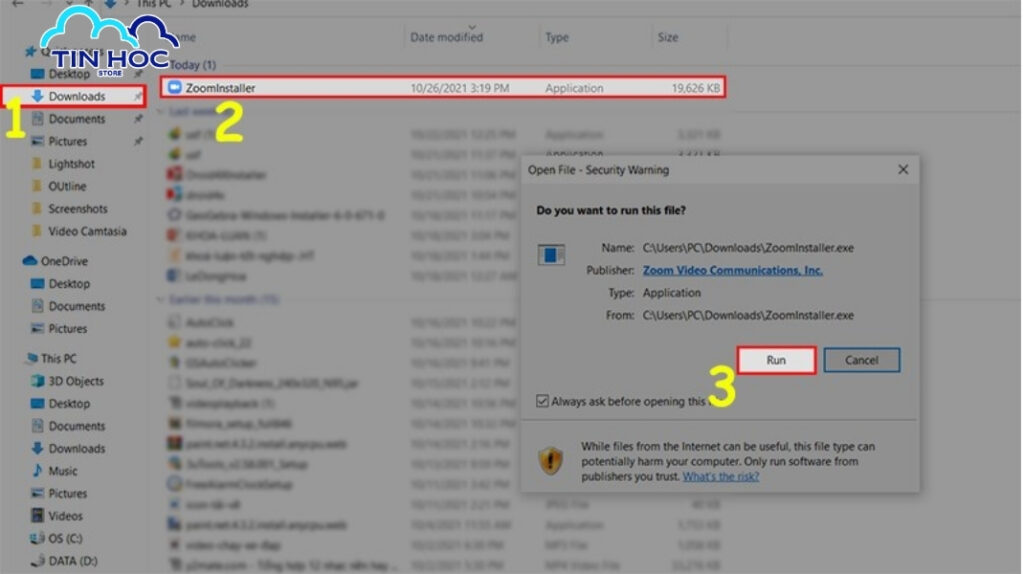
Bước 2: Sau khi đã tải về > Bạn vào thư mục Download > Nhấn đúp vào bộ cài Zoom > Nhấn Run ở hộp thoại hiện ra như hình để cài đặt và sử dụng.
Tải Zoom cho laptop cấu hình thấp
Nếu bạn là người chủ trì cuộc họp (Host) hoặc muốn lưu lại lịch sử, đổi tên, đổi ảnh đại diện, bạn bắt buộc phải đăng ký tài khoản.
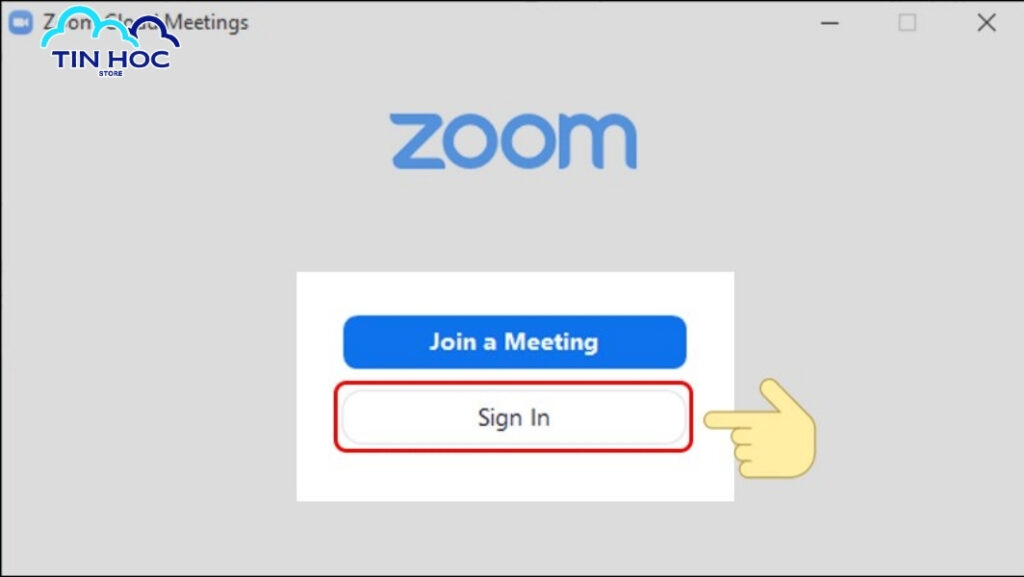
Bước 1: Sau khi cài đặt hoàn tất, bạn khởi động ứng dụng và chọn Sign In
Giao diện trang tải Zoom chính thức
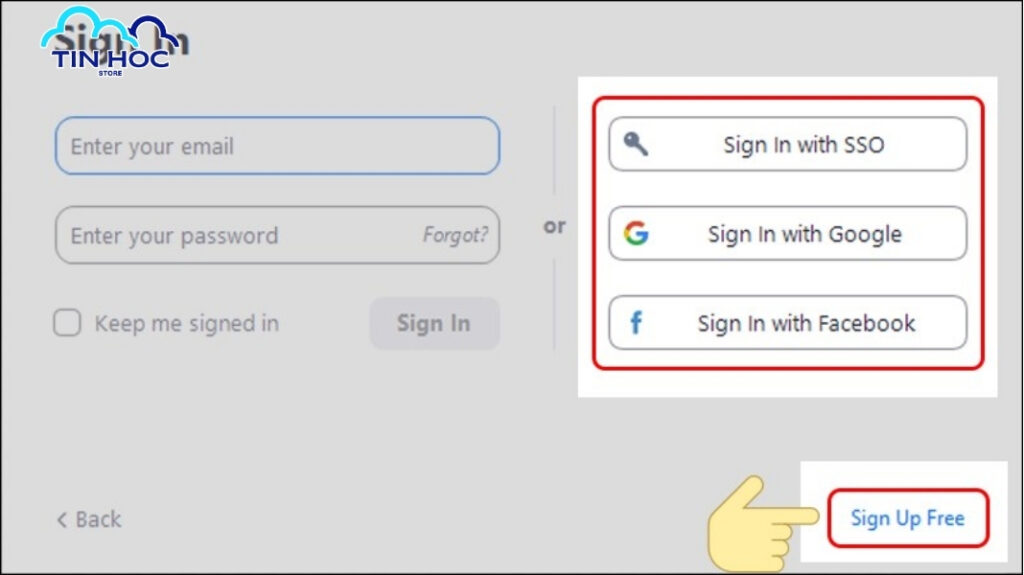
Bước 2: Chọn Sign Up Free để đăng ký tài khoản.
Tải phần mềm Zoom hỗ trợ dạy học online
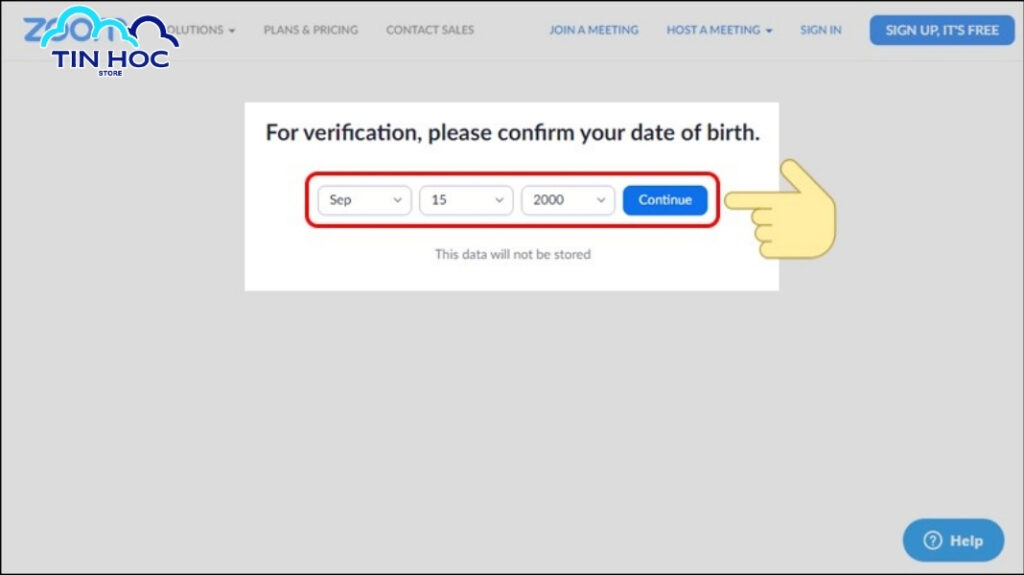
Bước 3: Điền ngày tháng năm sinh của bạn rồi chọn Continue.
Hướng dẫn tải Zoom cho người mới bắt đầu
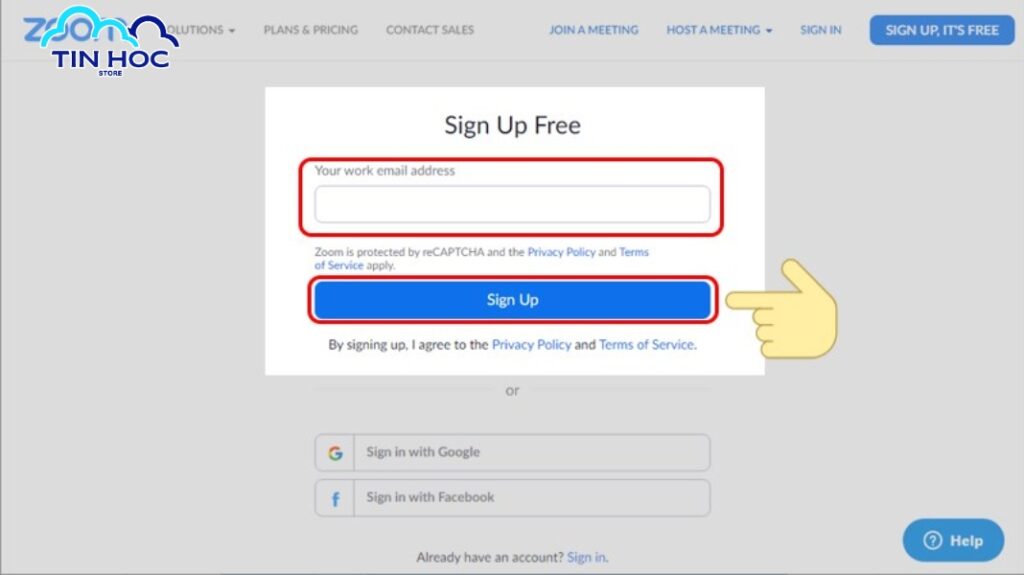
Bước 4: Nhập tài khoản email của bạn và nhấn Sign Up để đăng ký.
Tải phần mềm Zoom cho macOS đơn giản
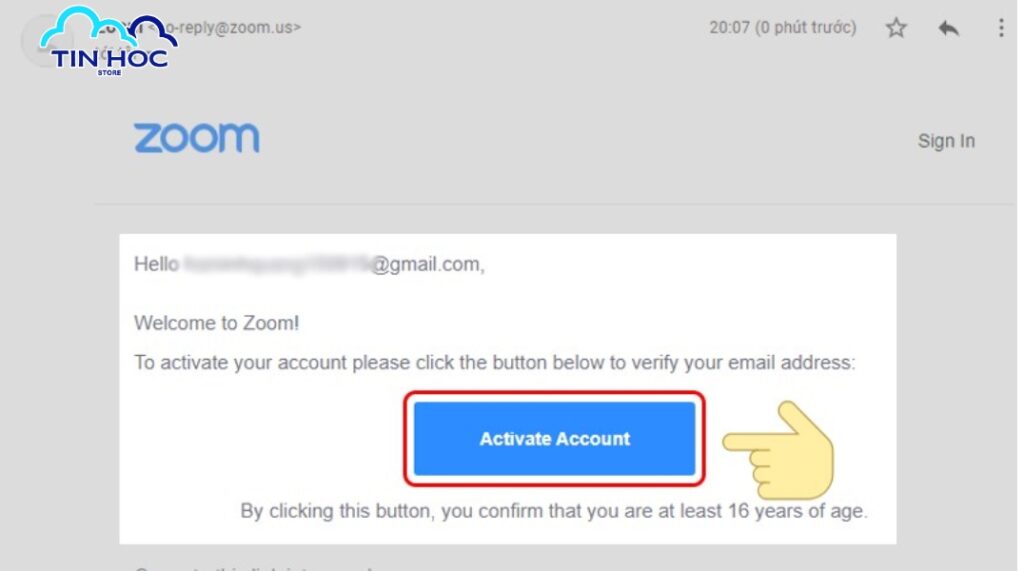
Bước 5: Truy cập vào tài khoản email bạn vừa nhập. Chọn Activate Account để kích hoạt tài khoản Zoom.
Tải Zoom nhanh chỉ với một cú nhấp chuột
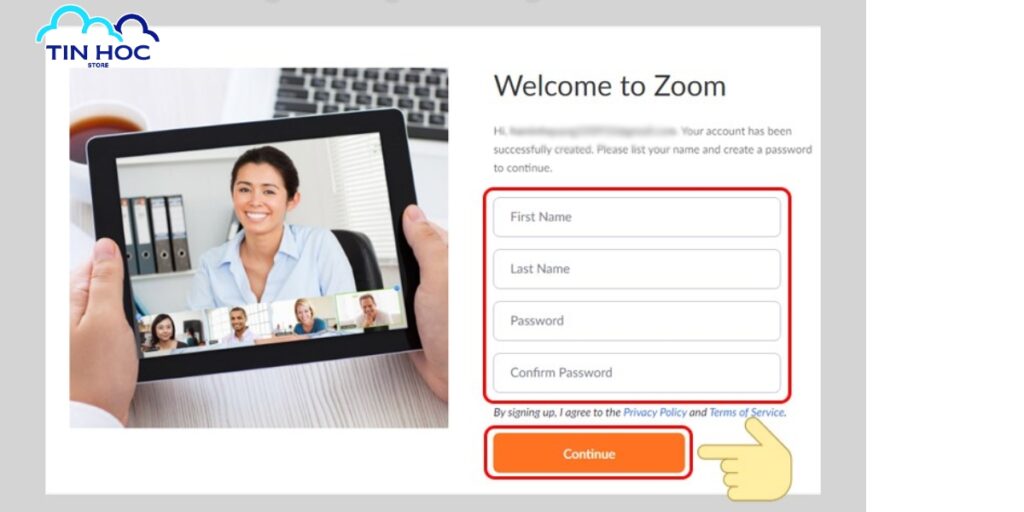
Bước 6: Nhập đầy đủ các thông tin và mật khẩu. Sau đó chọn Continue để tiếp tục.
Hướng dẫn tải phần mềm Zoom cho máy tính
Bước 7: Nhập email của người mà bạn muốn mời vào cuộc trò chuyện rồi nhấn Invite.
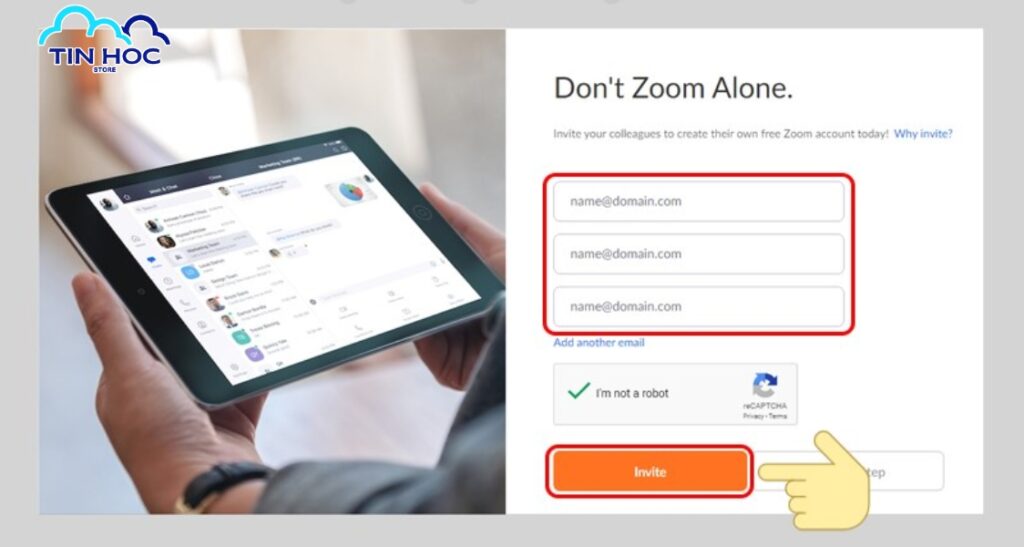
Hướng dẫn tải Zoom và cài đặt chi tiết
Bước 8: Cuối cùng, hãy Start Meeting Now để bắt đầu cuộc trò chuyện trên Zoom.

Bắt đầu cuộc trò chuyện
Các lỗi thường gặp khi tải và cài đặt Zoom trên PC
Trong quá trình hỗ trợ khách hàng tại Tin Học Store, chúng tôi ghi nhận một số lỗi phổ biến mà người dùng hay gặp phải:
Lỗi không chạy được file cài đặt (Error 10003)
- Nguyên nhân: Do phần mềm diệt virus chặn file .exe hoặc file tải về bị lỗi.
- Khắc phục: Tạm tắt phần mềm diệt virus và tải lại file cài đặt mới nhất theo link ở trên.
Lỗi “Installation failed” trên macOS
- Nguyên nhân: Do bạn chưa cấp quyền cài đặt ứng dụng từ bên thứ 3 (ngoài App Store).
- Khắc phục: Vào System Preferences -> Security & Privacy -> Tại tab General, chọn Open Anyway cho file Zoom.pkg.
Lỗi Zoom không nhận Camera hoặc Micro
Đây là lỗi phần cứng hoặc xung đột phần mềm. Bạn hãy kiểm tra xem có ứng dụng nào khác (như Skype, Zalo) đang chiếm quyền dùng Camera không. Nếu vấn đề liên quan đến bảo mật, hãy xem thêm Cách bảo mật phòng họp Zoom tránh kẻ lạ xâm nhập để đảm bảo an toàn cho thiết bị.
Trên đây là toàn bộ hướng dẫn Tải phần mềm Zoom Cloud Meetings PC miễn phí và cách cài đặt chi tiết nhất từ Tin Học Store. Hy vọng bài viết này giúp bạn nhanh chóng thiết lập được môi trường làm việc trực tuyến hiệu quả.
Nếu bạn gặp bất kỳ khó khăn nào trong quá trình cài đặt, hãy để lại bình luận bên dưới, đội ngũ kỹ thuật của chúng tôi sẽ hỗ trợ bạn ngay lập tức!
Đừng quên chia sẻ bài viết này cho bạn bè, đồng nghiệp nếu thấy hữu ích nhé!
Tác giả: Phan Thị Mỹ Quyên